独自ドメインの契約まで
lolipopの契約から7日後に待ちに待ったムームードメインのクーポン(lolipop契約期間中 ドメイン無料)が届いた。7日後のいつ届くかそわそわしており、自動更新の支払いが終わった後でのクーポンとのことだったので、自動更新契約メールと同時にくるかと思ったがちょっと時間差があった。このクーポンの有効期限は1か月ないくらいなので、早々にムームードメインの契約をする必要がある。契約のとき、クーポンコードを入力する必要があるが、コード入力の前にアカウント入力を求められ、その中にamazon payがあったため、ちょっと戸惑った。amazon payにするとクーポンコードどうなるの。。とよぎり、アカウント新規作成した。そのまま進めると、クーポンコード入力画面にいきつき一安心。支払い情報までいきつき、ここでamazon payを選択。入力が煩わしくなく、信頼のamazonというところがよい。lolipopとの連携をとった状態で独自ドメインが取得できれば、もうムームードメインでの手続きなし。よくある話として自動更新していない状態だとドメインなくなるとのことで色々調べたが、ムームードメインからきたメールを見ると、自動更新は不要とのことでこれ以上の深追いはやめた。
lolipopでのword press(ワードプレス)インストール
ここからlolipop側の設定となる。まずは独自ドメインの設定。独自ドメインの設定中にちょっと迷ったのはフォルダの設定。空欄でよい?色々調べた結果、独自ドメインと同じ名前にするのが無難とのことで、それに従った。独自ドメインの設定が済んだら、独自SSLの設定。無料で出来るのでやったほうがよい。そのあとは簡単インストールをすれば、特に躓かないと思う。
自分は独自SSLの設定をせずにword pressの簡単インストールに移って、urlの欄にセキュリティ保護されていないというのが出た状態が暫く抜けなかった。ここらへんのちゃんとした手順がない気がする。自分の場合は、独自SSLを後で設定し、word press側の設定でURLを書き換えた。独自SSLをしないとword press側からもアラームがくるので、対処しやすいと思う。
word pressの設定
テーマ決めと削ったものたち
まずはテーマを決める必要がある。テーマとはホームページの構成がつくられたテンプレートのようなものと思う。自分はなるべくシンプルにしたかったので、色々探した結果「cocoon」というテーマにいきついた。インストールの仕方は色々な人がしているので割愛。メニューは4つで「ホームページ」「会社概要」「投稿」「お問い合わせ」だった気がするが、会社でなく個人なので「会社概要」は削除。スパム対策が面倒なのでコメント機能の削除。SNSとの連携が煩わしかったので解除。固定ページに元々あった「プライバシーポリシー」には色々書いてあったが、ちょっと書き換えが面倒そうで、他の人のを参考に作成。あとサイドスクロールバー。デフォルトで色々入っていたが削除した。今後、ここに広告などを入れたい。
追加プラグイン
プラグインは以下を入れている。
Contact Form 7
お問い合わせには「Contact Form 7」を使った。詳しくはネットを参照してください。
WP Githuber MD
「プライバシーポリシー」を作るとき、ブロックエディター?が思いのほか使いにくいと感じた。そこで「markdown記法」が使えるプラグイン「WP Githuber MD」をインストール。自分は「markdown記法」歴は全然だが、はてなブログ時代におすすめされていたので(net情報)これを機に挑戦。リンクや見出しの書き方が楽だ。
All in One WP Security
セキュリティ関係。インストールしてみたものの、ちょっと使い方がよくわからない。インストール後、プラグイン一覧の画面で「settings」をクリックして中身を変更しないと機能しないとのこと。何となく、色々有効化した。
SiteGuard WP Plugin
こちらはログイン時にひと手間を加えるもの。ロボット対策が織り込まれている。こちらも一応インストール。効果のほどは??
Google XML Sitemaps
何故かgoogleからのindexがつかない(googleで自分のhpを検索しても全然ヒットしない)と思い色々調べていると、サーチコンソールにサイトのxmlを登録しないといけないことが分かった。xmlをサーチコンソールに登録するとindexがつきやすくなるとのことでxml作成のためにこちらのプラグインを追加。SEO対策は色々あると思うが、きほんのきなのではと今更ながら思った。
プラグインの自動更新
プラグインの自動更新を一応全てチェックした。使わないのは削除しました。使っていないプラグインはアラームがくるのでこれも対処しやすい。
CSS
自分はプログラミングしたソースコードを載せる。このためのプラグインを入れようか迷い、一つ使ってみたが勝手がわからず挫折。はてなブログではCSSをいじってsyntax highlightingが何となくできていたので同じのりで出来ないかと思ったが、ちょっと難しいようだ。CSSを設定しなくても一応コードは載せられるがちょっとアレンジ。文字に色付けはできない。。
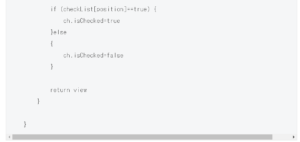
before 縦スクロールがなく、縦長になる
after 縦スクロールあり
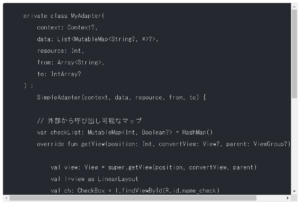
追加CSSにこちらを記載。
pre {
  margin: 1em 0;
  padding: 1em;
  border-radius: 5px;
  background: #25292f;
  color: #fff;
  max-height: 30em;
  overflow: auto;
}
Ping 送信先
こちらは
設定>投稿設定
から変更できます。投稿が完了すると、各所に通知をする機能のようです。SEO対策。最新の送信先は都度netで調べたほうがよいとのこと。
サブドメインとサブディレクトリ
ちょっと悩んだのがサブドメインとサブディレクトリ。サブドメイン設定時はword pressはサブドメインごとにインストールするみたい。それは面倒だし、そんなに多岐にわたって記事を書く気がしなかったのでやめた。SEO的には差はあまりないようだ。
wwwのありなしの統一
wwwありverをリダイレクトでなしverにつなぐ処理を施した。サーバー内の「.htaccess」のファイルを直接FTPなどで編集する必要あり。注意点は独自ドメインフォルダのほうのファイルを編集すること。やりかたは色々な人が書いているので割愛。こちらもSEO対策。
その他
ウィジットに広告を載せるとき
lolipopではWAFを無効にしないと、ウィジットに広告を載せることができないようだ。自分の場合は、lolipopの個人ページからWAFをオフにし、5min程度待ってからウィジットに広告を追加するとできた。
google adsenseの申し込み
ホームページのheadにgoogleアドセンスのおまじないを載せる必要があるが、こちらも同じくWAFを無効にしないとうけつけないようだ。cocoon設定ーアクセス解析と辿り、headの部分におまじないをコピペすればよいようだ。
愚痴
レンタルサーバーのブログ構築練習のため、lolipopの提供ドメインを使ってbaserCMSを入れたかったがどうもうまくいかなかった。phpのバージョンが合わないとのことではじかれたみたい(2020年10月)。mysql5が1つのプランだったので、裏アカウント & sqliteで変なことを書いてみたかったが、断念した。
宣伝 もしもアフィリエイトより