はじめに
古いノートパソコンの買取をと思い、出荷状態に戻そうとしたが、初期化が99パーセントから進まない。一日おいても駄目だったため強制終了した。その後起動したところ、windows はリセットされているように見えたが少し不安。
不安なこと
買取に向けてはデータが削除出来ているかが重要だ。どうやって確認しようかと悩んだが復旧出来るかが鍵だと思い、「EaseUS Data Recovery Wizard」で確認した。残念ながら古い写真が復旧出来そうなことが分かった。他はちゃんとみてないが。。ファイル名は見覚えある者たちがちらほら。
再挑戦
どうにか完全削除に向けて検討。
cipherで空き領域をクリーニング 失敗
windowsのcmdを開き、cipher /w:c:と打つと、空き領域を埋めるコマンドが走るようだ。結構な時間(1h以上)がかかり、淡い期待をしたが、データ復旧ソフトにかけると、駄目だった。。何回もやっても同じ結果に。。
動画をパンパンにいれる 失敗
空き領域にデータを埋めれば復旧しないとのことで、windowsのカメラアプリを使い、動画でパソコンの空きを埋め尽くした。一度の撮影で3Gbしか最大でとれなかったため、そのファイルを複製しまくり、hddの容量を埋め尽くした。おまけにcipherをかました。空き容量が少ないとcipherも瞬殺。ところが、こちらもファイル名が復元できてしまった。実際の中身までは消えていると思うが。。
bit locker 失敗
そこでパソコンの暗号化を考えた。スマホでも買取前に暗号化して初期化が推奨されているので、同じ要領でできないかという発想だ。bit lockerというのがwindowsに備わっているようでcmdからコマンドでやってみたが、自分のPCの都合かわからないが動かない。コマンド自体は存在している。この方法はあきらめた。
windows クリーンインストール 失敗
初期化の他にwindowsのクリーンインストールというのが設定の中にあった。ちょっと志向を変えてトライ。初期化と同じような感じで進んでいった。結果、特にこれまでと変わらない。
io diskrefresher+フォーマット+回復ドライブ 成功!!
HDD自体を一旦まっさらにしないとダメだと何となく思い、HDDを抜き取り、そのものをリフレッシュした。これはうまくいった!!
うまくいった方法を整理
-
USBで回復ドライブを作成する。設定で回復ドライブと検索すれば出る。自分のPCはUSBが16Gbあれば足りた。
-
HDDを抜き取り、別のパソコンにてIOdataのdisk refresherにかける
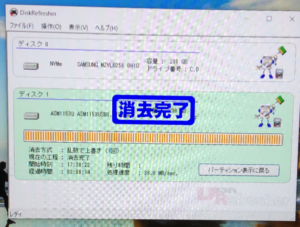
- PCで読み込める状態にする。普通にやっても外部HDDとして読み込めない。ドライブ自体をフォーマットする必要がある。「設定」→「コンピュータの管理」からいける。
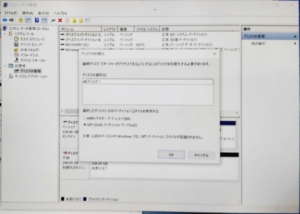
-
recuvaでデータ復旧できないことを確認する。CCCleanerも同時にダウンロードを勧められるがしなくてもよい。使い方は特に迷わないはず。
-
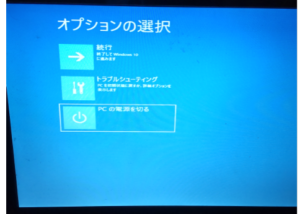
HDDを元に戻し、USBからブート(5-1)。ここではブートの優先順位をUSBが1位に変えないとだめだ。そのため、「F2」でbiosのメニューに飛び、優先順位を変更して、起動。あとはなすがままにすればうまくいくはず。途中で「PCの電源を切る」をして(5-2)、優先順位をHDD1位に戻している。これをしないとうまくいかないかはわからないが何となくそうした。
5-1
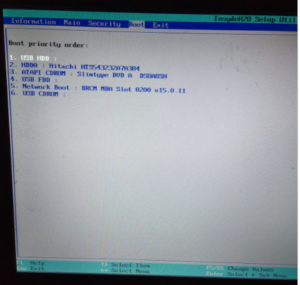
5-2
- 普通にPCの電源を入れれば、出荷前に戻すと同じような起動シーケンスになる。この手順でやった結果、recuvaでもデータが復活しないことが確認できた!!
まとめ
データの完全削除に苦労した。 cipherの成功例は他サイトでみるが、自分はうまくいかなかった。 大容量ファイルでPC容量を埋め尽くしてもだめで、先駆者の知見ではうまくいかなかった。bit lockerもうまくできず、、、 IO datarefresherのすごさか、PCがしょぼくcipherが上手くいかなかったのかはわからないが、この手順で完全削除が達成できた! データ完全削除が上手くいかずにPCを手放すのに躊躇している方がいらっしゃれば、参考になればと思います。